

Pesan iPhone Gagal Terkirim? Kenali Penyebab dan Cara Mengatasinya
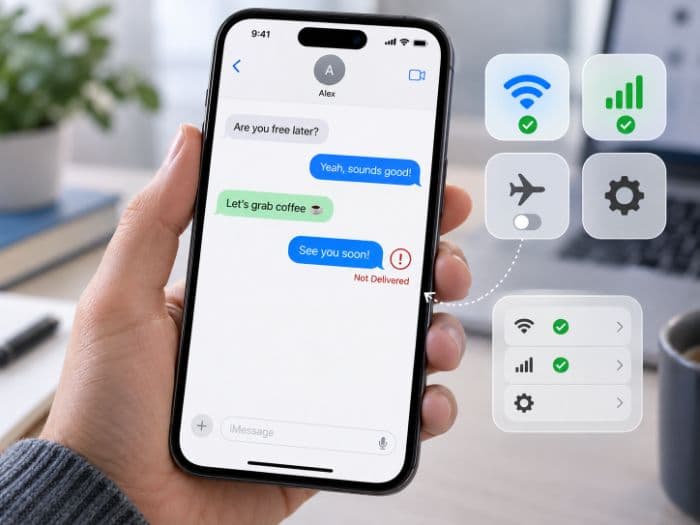
Ilustrasi. (foto: Artificial Intelligence/Mistar)
Medan, MISTAR.ID - Mengirim pesan melalui iPhone umumnya hanya membutuhkan beberapa langkah sederhana. Namun, pengguna terkadang menemui peringatan “Not Delivered” atau pesan tidak terkirim, bahkan ketika sebelumnya layanan Messages bekerja tanpa masalah.
Kegagalan pengiriman tidak selalu berarti ada kerusakan pada iPhone. Penyebabnya bisa berasal dari koneksi internet, jaringan seluler, pengaturan perangkat, hingga gangguan pada layanan Apple.
Hal yang perlu dipahami, aplikasi Messages di iPhone sebenarnya menangani tiga layanan berbeda, yakni iMessage, RCS, dan SMS.
iMessage merupakan layanan milik Apple yang ditandai dengan gelembung pesan berwarna biru. Layanan ini bekerja melalui internet ketika pengguna berkomunikasi dengan perangkat Apple lain, seperti iPhone, iPad, atau Mac.
Sementara RCS dan SMS umumnya ditampilkan dengan gelembung hijau dan memungkinkan pengguna iPhone berkomunikasi dengan pengguna Android. Perbedaan jalur pengiriman inilah yang dapat menentukan mengapa sebuah pesan berhasil atau justru gagal dikirim.
Coba Kirim Ulang Pesan
Langkah paling sederhana ketika muncul tanda seru merah di samping pesan adalah mengetuk tanda tersebut, kemudian mencoba mengirim ulang.
Cara ini terdengar sederhana, tetapi kegagalan pertama bisa saja terjadi karena koneksi internet atau sinyal seluler sedang tidak stabil.
iMessage dan RCS membutuhkan koneksi internet. Karena itu, pesan bisa gagal terkirim ketika pengguna berada di lokasi dengan jaringan Wi-Fi atau data seluler yang buruk.
SMS juga dapat gagal jika penerimaan sinyal operator lemah.
Mengaktifkan Airplane Mode, kemudian mematikannya kembali, dapat membantu iPhone membangun ulang koneksi dengan jaringan seluler.
Gunakan SMS Jika Internet Bermasalah
Jika koneksi internet tidak tersedia tetapi jaringan seluler masih berfungsi, pengguna bisa mencoba mengirim pesan melalui SMS.
Caranya, tekan dan tahan pesan yang gagal terkirim, kemudian pilih Send as Text Message. Pesan yang sebelumnya berwarna biru akan berubah menjadi hijau dan dikirim melalui jaringan seluler.
Pengguna juga dapat mengaktifkan fitur Retry as Text Message melalui:
Settings > Apps > Messages
Dengan pengaturan tersebut, iPhone dapat mencoba mengirim ulang pesan sebagai SMS ketika pengiriman melalui iMessage atau RCS gagal.
Periksa Pengaturan iMessage
Masalah juga dapat muncul jika iMessage tidak aktif, termasuk setelah pengguna berpindah ke iPhone baru.
Buka pengaturan Messages, kemudian pastikan opsi iMessage dalam kondisi aktif.
Jika masih bermasalah, pengguna dapat mematikan iMessage selama sekitar satu menit, kemudian mengaktifkannya kembali. Langkah ini dapat menyegarkan koneksi perangkat dengan server Apple.
Periksa pula bagian Send & Receive untuk memastikan nomor telepon atau alamat email yang digunakan sudah benar dan aktif.
Server Apple Juga Bisa Bermasalah
Tidak semua gangguan berasal dari perangkat pengguna. Dalam kondisi tertentu, layanan iMessage dapat mengalami gangguan pada server Apple.
Pengguna dapat memeriksa halaman Apple System Status untuk mengetahui apakah iMessage atau layanan Apple lainnya sedang mengalami masalah.
Pengaturan MMS Messaging di menu Messages juga sebaiknya diperiksa. Tanpa MMS, pengguna dapat mengalami kesulitan mengirim foto atau video melalui pesan teks biasa kepada pengguna Android yang tidak menggunakan RCS.
Coba Restart dan Kirim ke Kontak Lain
Memulai ulang atau me-restart iPhone juga menjadi salah satu langkah dasar yang patut dicoba ketika layanan pesan bermasalah.
Selain itu, coba kirim pesan kepada kontak lain.
Jika pesan hanya gagal dikirim kepada satu orang, masalah kemungkinan berada di sisi penerima. Perangkat penerima bisa sedang tidak tersambung ke jaringan, dimatikan, atau nomor pengirim telah diblokir.
Pastikan iOS Sudah Diperbarui
Pengguna juga disarankan memastikan iPhone menjalankan versi iOS terbaru.
Pembaruan dapat diperiksa melalui:
Settings > General > Software Update
Jika tersedia pembaruan, pengguna dapat mengunduh dan memasangnya. Perangkat dengan sistem operasi lama yang tidak lagi mendapatkan dukungan berpotensi lebih sering mengalami masalah kompatibilitas dengan layanan daring.
Apabila iPhone sudah tidak lagi mendapatkan pembaruan perangkat lunak, pengguna dapat mempertimbangkan mengganti perangkat ke model yang masih memperoleh dukungan iOS. (*/Engadget)
PREVIOUS ARTICLE
Jelang Perangkat Baru Apple, Deretan Gadget Ini Curi PerhatianBERITA TERPOPULER
BERITA TERPOPULER



Prediksi Villarreal vs Espanyol di LaLiga: Kapal Selam Kuning Berpeluang Bangkit, Ini Susunan Pemain







BERITA PILIHAN




BERITA PILIHAN