
Tips & Trik: Maksimalkan Camera Control di iPhone, Begini Cara Mengaturnya
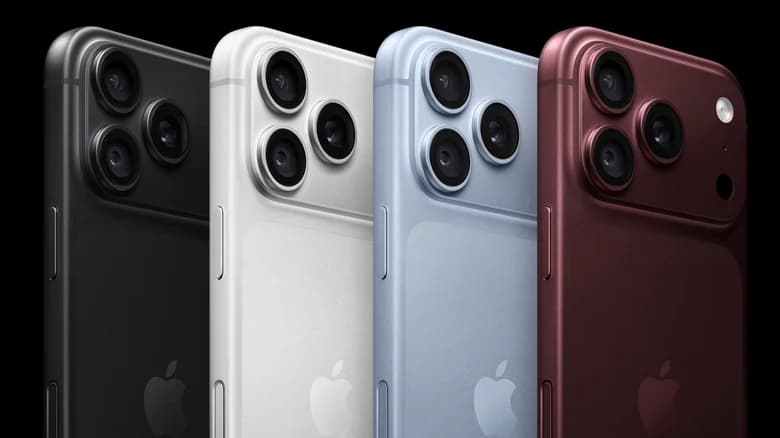
Ponsel iPhone. (foto: Apple)

Medan, MISTAR.ID - Pengguna iPhone seri terbaru mungkin sudah akrab dengan tombol Camera Control yang berada di sisi kanan perangkat. Namun, tombol tersebut bukan sekadar tombol untuk membuka kamera atau mengambil foto.
Camera Control merupakan tombol kapasitif yang mendukung berbagai gestur, mulai dari klik, tekan dan tahan, hingga gerakan menggeser. Fitur ini dirancang untuk memudahkan pengguna mengoperasikan kamera dengan satu tangan sekaligus mengakses sejumlah pengaturan fotografi dengan lebih cepat.
Jika selama ini Camera Control hanya digunakan untuk mengambil foto, ada sejumlah pengaturan yang bisa membuat tombol tersebut jauh lebih berguna.
Kenali Fungsi Dasar Camera Control
Secara bawaan, Camera Control dapat digunakan dengan beberapa cara.
Satu kali klik akan membuka aplikasi Camera. Setelah kamera aktif, pengguna dapat menggeser jari pada permukaan tombol untuk mengatur sejumlah fungsi seperti zoom atau pencahayaan.
Klik kembali tombol tersebut untuk mengambil foto. Sementara untuk merekam video, pengguna dapat menekan dan menahan Camera Control.
Camera Control juga terhubung dengan fitur Visual Intelligence. Gestur tertentu pada tombol dapat digunakan untuk mengakses fitur tersebut sehingga kamera bisa membantu mengenali atau memberikan informasi mengenai objek maupun lingkungan di sekitar pengguna.
Cara Mengubah Aplikasi yang Dibuka Camera Control
Camera Control tidak harus selalu membuka aplikasi Camera.
Pengguna dapat mengubah aplikasi yang dijalankan melalui:
Settings > Camera > Camera Control
Pada bagian Launch Camera, tersedia pilihan aplikasi yang kompatibel. Selain Camera, beberapa perangkat dapat menampilkan pilihan seperti Instagram, Code Scanner, atau Magnifier, tergantung aplikasi yang terpasang dan dukungan fitur pada perangkat.
Misalnya, pengguna yang sering membuat konten Instagram dapat mengatur Camera Control agar lebih cepat membuka Instagram. Sementara Code Scanner berguna bagi pengguna yang sering memindai kode QR.
Atur Camera Control untuk Pengambilan Foto
Bagian lain yang menarik untuk diperhatikan adalah Controls.
Di dalamnya terdapat opsi Camera Adjustments. Jika diaktifkan, pengguna dapat memanfaatkan tekanan ringan dan gerakan geser pada Camera Control ketika aplikasi Camera sedang digunakan.
Fitur tersebut memungkinkan pengguna berpindah di antara sejumlah pengaturan kamera tanpa harus menyentuh layar.
Terdapat hingga enam penyesuaian yang bisa digunakan, yaitu:
- Zoom
- Exposure
- Depth
- Cameras
- Styles
- Tone
Tidak semua pengaturan harus digunakan. Pengguna dapat memilih fungsi yang benar-benar dibutuhkan dan menyusun urutannya.
Tekan dan tahan ikon tiga garis di samping fungsi untuk mengubah posisi. Dengan demikian, saat mengambil foto, pengguna cukup menggeser Camera Control untuk berpindah dari satu pengaturan ke pengaturan berikutnya sesuai urutan yang telah dibuat.
Pilih Pengaturan yang Paling Sering Digunakan
Bagi pengguna yang lebih sering mengambil foto secara cepat, terlalu banyak pilihan justru dapat membuat Camera Control terasa rumit.
Salah satu konfigurasi sederhana yang bisa dicoba adalah mempertahankan Zoom, Exposure, dan Styles.
Dengan tiga fungsi tersebut, pengguna dapat lebih mudah mengatur komposisi, tingkat pencahayaan, dan tampilan foto tanpa harus membuka berbagai menu di layar.
Pengaturan tentu dapat disesuaikan dengan kebiasaan masing-masing pengguna.
Cegah Kamera Terbuka Tanpa Sengaja
Karena Camera Control berada di sisi perangkat, tombol ini bisa saja tertekan secara tidak sengaja ketika iPhone dimasukkan ke dalam saku atau ketika perangkat sedang digenggam.
Ada beberapa pengaturan yang dapat membantu mengurangi masalah tersebut.
Pada menu Camera Control, pengguna dapat memilih opsi Double Click sehingga kamera baru terbuka setelah tombol ditekan dua kali.
Ada pula pilihan Require Screen On. Jika diaktifkan, pengaturan ini mencegah Camera Control membuka kamera ketika layar iPhone masih terkunci.
Pengguna juga dapat mengatur respons tombol melalui:
Settings > Accessibility > Camera Control
Di bagian tersebut tersedia pilihan untuk menyesuaikan tekanan dan kecepatan yang diperlukan agar Camera Control merespons. Pilihannya mencakup Default, Slow, dan Slower.
Bagi pengguna yang sering tidak sengaja mengaktifkan kamera, memilih respons Slow atau Slower dapat menjadi pilihan yang menarik.
Kunci Fokus dan Exposure
Camera Control juga dapat digunakan untuk mempertahankan fokus dan exposure.
Dengan mengaktifkan Lock Focus and Exposure, kamera dapat mempertahankan fokus dan tingkat pencahayaan selama pengguna terus menyentuh kontrol tersebut.
Fitur ini berguna ketika ingin mengambil gambar dengan komposisi yang lebih terkontrol, terutama ketika kondisi pencahayaan atau posisi objek mudah berubah.
Sesuaikan Visual Intelligence
Camera Control juga berkaitan dengan Visual Intelligence, fitur yang memungkinkan kamera digunakan untuk mendapatkan informasi mengenai objek atau lingkungan di sekitar pengguna.
Pengaturan terkait fitur ini dapat disesuaikan melalui menu Camera Control. Pengguna dapat menentukan apakah Camera Control akan digunakan untuk mengakses Visual Intelligence melalui gestur yang tersedia.
Dengan begitu, tombol tersebut bukan hanya menjadi alat untuk mengambil gambar, tetapi juga dapat menjadi pintasan untuk fitur berbasis kecerdasan visual.
Camera Control Bisa Disesuaikan dengan Kebiasaan Pengguna
Kelebihan utama Camera Control sebenarnya bukan sekadar jumlah fungsi yang dimilikinya, tetapi kemampuan untuk menyesuaikannya dengan kebiasaan pengguna.
Fotografer yang lebih sering menggunakan zoom dapat menempatkan Zoom sebagai fungsi utama. Pengguna yang sering menghadapi kondisi pencahayaan sulit dapat memprioritaskan Exposure. Sementara pengguna yang lebih mementingkan tampilan warna dapat menempatkan Styles di posisi yang lebih mudah diakses.
Dengan sedikit pengaturan di awal, Camera Control dapat berubah menjadi kontrol kamera yang jauh lebih praktis, terutama ketika mengambil foto atau video menggunakan satu tangan.
Jadi, jika selama ini Camera Control di iPhone hanya digunakan untuk membuka kamera dan mengambil gambar, tidak ada salahnya membuka menu pengaturannya dan menyesuaikannya dengan kebutuhan.
Bisa jadi, tombol kecil di sisi iPhone tersebut justru dapat membuat aktivitas fotografi sehari-hari jauh lebih cepat dan nyaman. (*/Engadget)
BERITA TERPOPULER






BERITA TERPOPULER









BERITA PILIHAN




BERITA PILIHAN